
Подготовка
Для работы потребуется:
- Микро ПК Orange Pi Zero
- MicroSD карта не меньше 4 Гб
- Программа SD Card Formatter – ссылка на скачивание
- Программа Win32DiskImager – ссылка на скачивание
- Программа PuTTY – ссылка на скачивание
- Кабель Micro-USB-B 2.0 на USB-A 2.0. (стандартный микро usb кабель который поставляется с большинством мобильных телефонов)
- Образ Ubuntu (Я скачивал Orangepizero_2.1.0_ubuntu_xenial_desktop_linux3.4.113 по ссылке – https://drive.google.com/drive/folders/16is3eghmJR8DvPrteMSo4eEabhXsNh_0)
- Согласно предоставленной информации к образу системы Ubuntu
имя пользователя – root
пароль – orangepi
I. ЗАПИСЫВАЕМ ОБРАЗ UBUNTU НА MicroSD КАРТУ
- По средствам программы SD Card Formatter, форматируем подготовленную MicroSD карту.
- При помощи программы Win32DiskImager, записываем ранее скачанный с сайта http://www.orangepi.org, образ Ubuntu Desktop.
II. ПЕРВЫЙ ЗАПУСК Orange Pi Zero
Вставляем подготовленную нами флэшку в Orange Pi Zero.
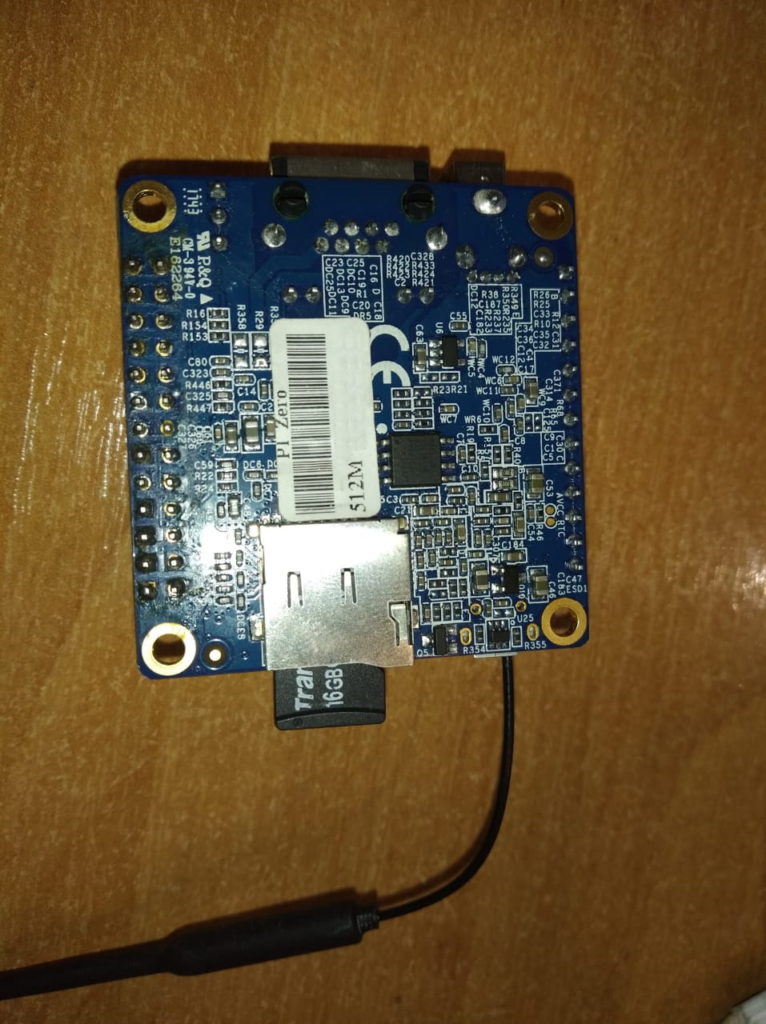
Подключаем кабель Micro-USB одним концом в Orange Pi Zero, другим концом к ПК (рекомендую подключать к USB который находится непосредственно на материнской плате компьютера)
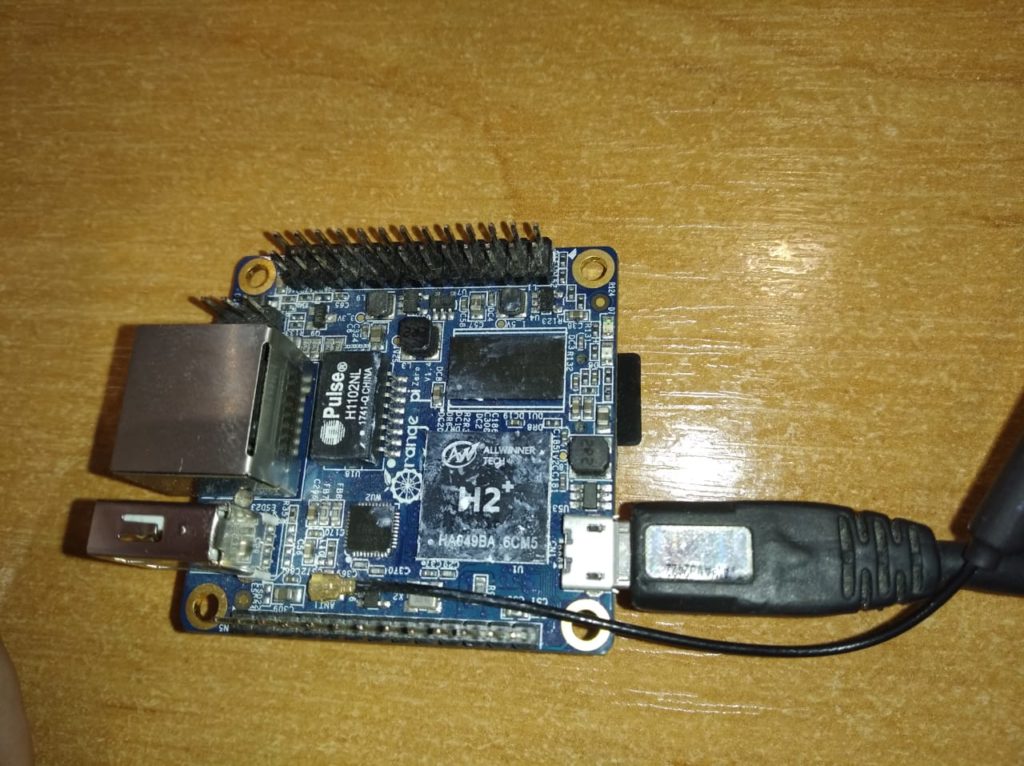
Сразу включатся оба индикатора на Ethernet порте RJ45
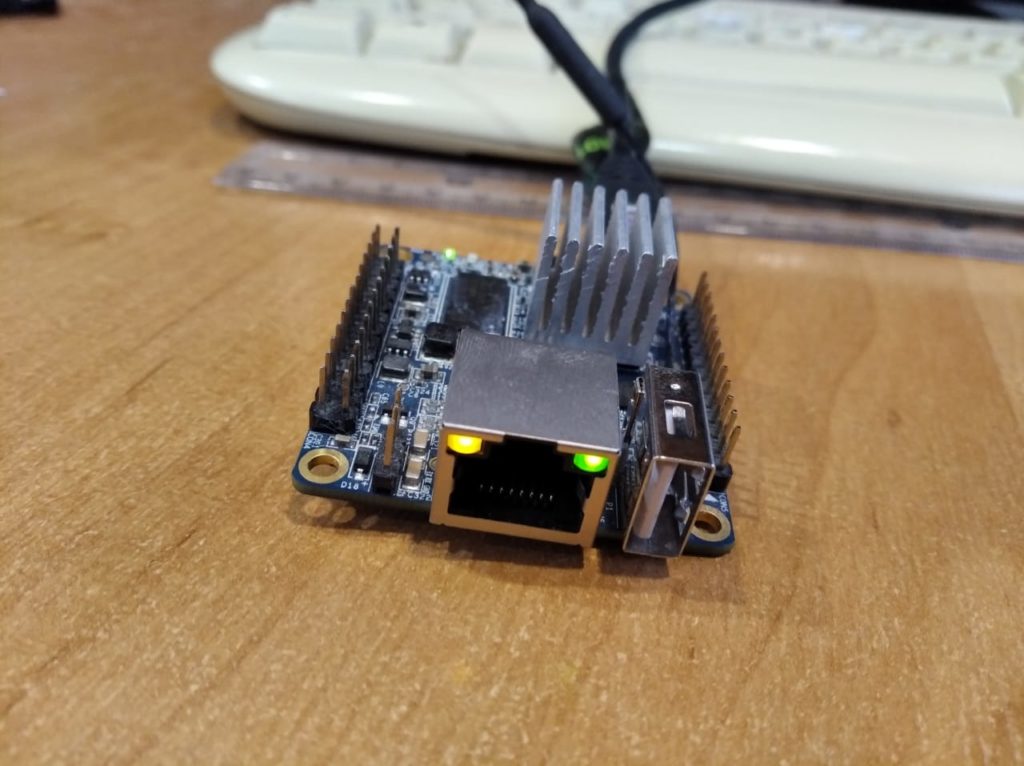
Требуется подождать в рамках одной минуты и оба индикатора на Ethernet порте RJ45 выключаться.

После чего, в диспетчере устройств появиться «устройство с последовательным интерфейсом USB(COM..)» либо устройство ELMO GMAS (COM..)

Запускаем программу PuTTY, указываем тип соединения «Serial», указываем номер COM порта который у нас появился в диспетчере устройств (в моем случае это COM5) и скорость 115200. Нажимаем «Open»
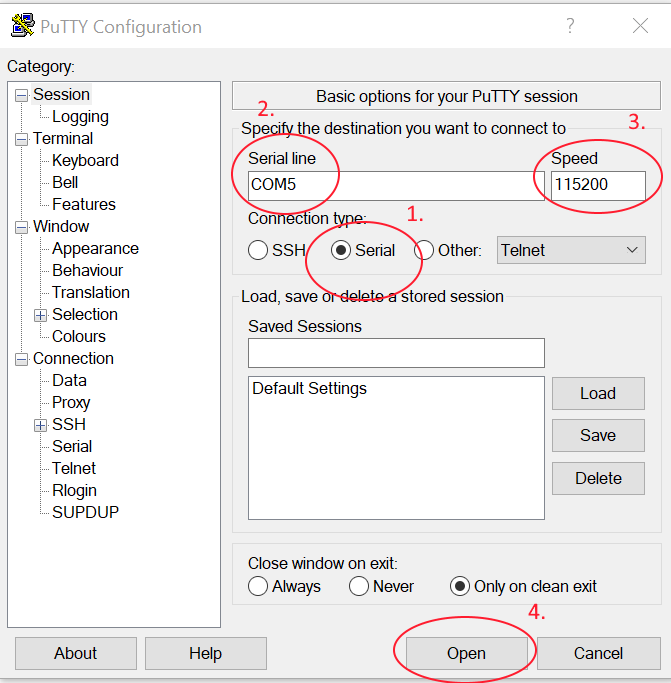
И переходим в окно терминального подключения к Orange Pi Zero.
Где вводим
Имя – root
Пароль – orangepi
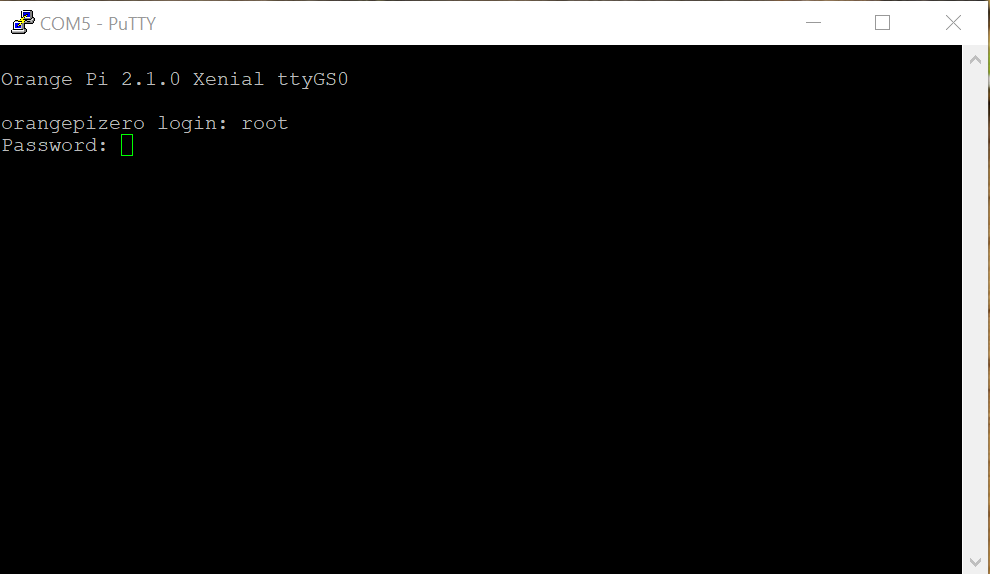
Вы подключены к Orange Pi Zero с установленным в нем Ubuntu.
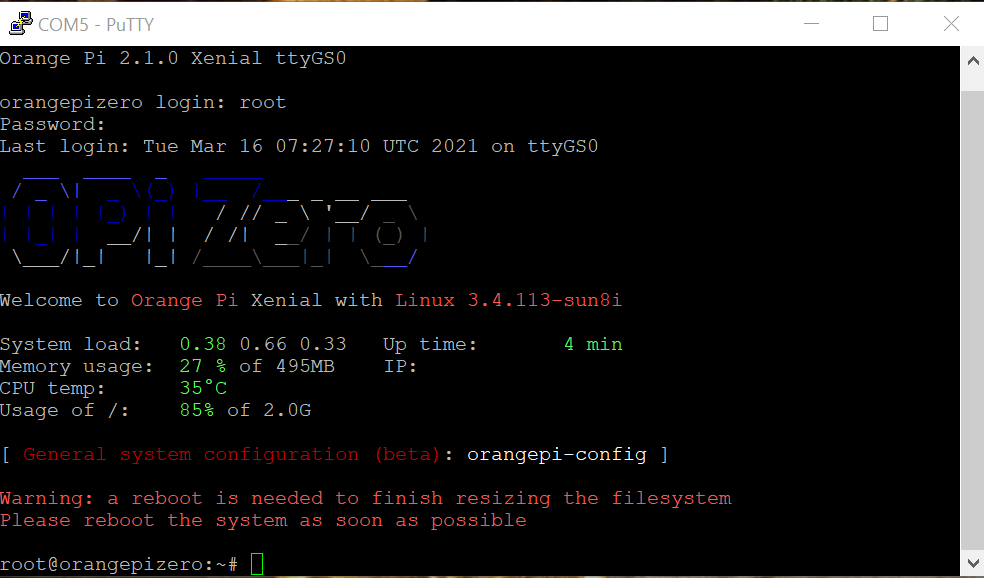
На этом первичная настройка окончена.
III. НАСТРОЙКА ПОДКЛЮЧЕНИЯ WIFI ИЗ #BASH.
Настройка автоподключения к WiFi WPA-PSK and WPA2-PSK (wpa_passphrase)
- Костыль – Сетевой интерфейс у меня стартовал некорректно и автоматически подключался к сетям очень редко. Я перепробовал много всякого, но это не исправило ситуацию, отчаявшись я оставил такой костыль в системе.
Открываем файл rc.local
sudo nano /etc/rc.local
И перед «exit 0» вписываем строчку
sudo /etc/init.d/networking restart
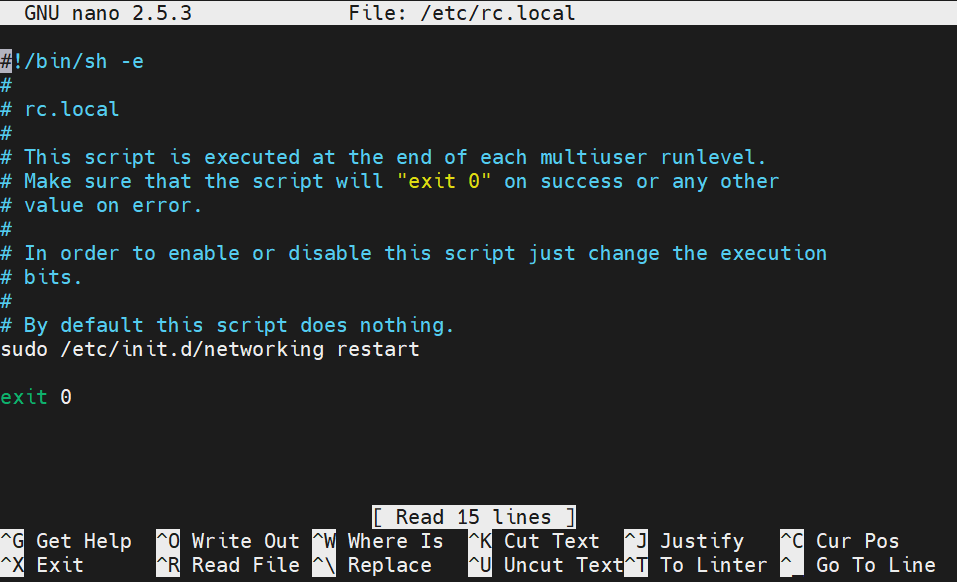
Сохраняем файл (Ctrl+O), выходим (Ctrl+X)
Перезагружаем систему.
- Создаем конфигурационный файл “/etc/wpa_supplicant/wpa_supplicant.conf”.
su -l -c “wpa_passphrase Название_сети Пароль > /etc/wpa_supplicant/wpa_supplicant.conf”
Открываем файл
sudo nano /etc/wpa_supplicant/wpa_supplicant.conf
Содержимое файла должно быть
ctrl_interface=/run/wpa_supplicant
update_config=1
network={
ssid=”Название_сети“
#psk=”Пароль“
psk=ccb290fd4fe6b22935cbae31449e050edd02ad44627b16ce0151668f5f53c01b
}
Сохраняем файл (Ctrl+O), выходим (Ctrl+X)
Для автоматического получения IP – DHCP
- Теперь настраиваем подключение к Интернету.
sudo nano /etc/network/interfaces
Вводим настройки беспроводного интерфейса
auto wlan0
iface wlan0 inet dhcp
wpa-conf /etc/wpa_supplicant/wpa_supplicant.conf
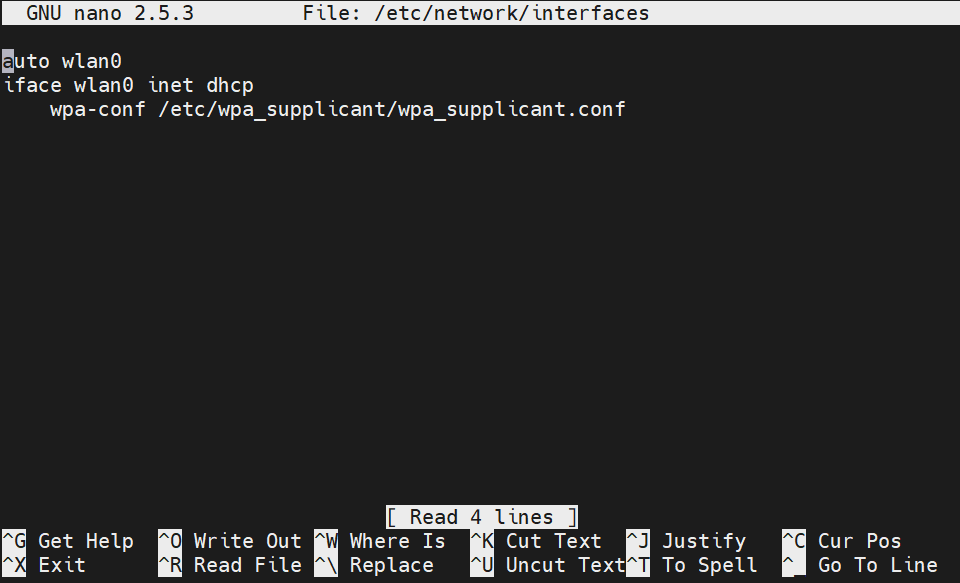
Сохраняем файл (Ctrl+O), выходим (Ctrl+X)
Для статического/постоянного IP – Static IP
- Настраиваем подключение к Интернету.
sudo nano /etc/network/interfacesВводим настройки беспроводного интерфейса
auto wlan0
iface wlan0 inet static
address 192.168.1.89
netmask 255.255.255.0
gateway 192.168.1.1
network 192.168.1.0
broadcast 192.168.1.255
dns-nameservers 192.168.1.1 77.88.8.8
wpa-conf /etc/wpa_supplicant/wpa_supplicant.conf
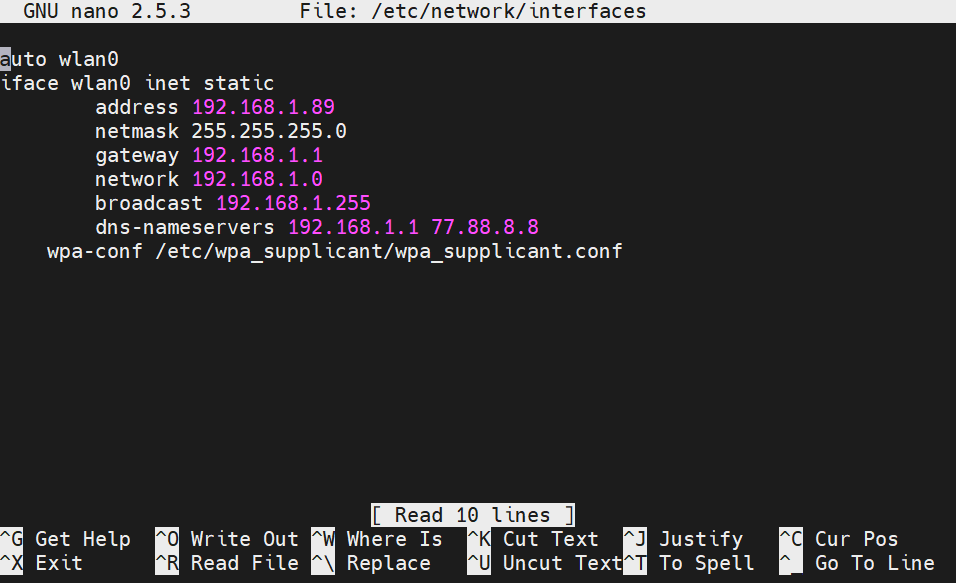
Сохраняем файл (Ctrl+O), выходим (Ctrl+X), перезагружаем систему.
После настройки сетевых интерфейсов
- Пересоздаем «resolv.conf».
sudo rm /etc/resolv.conf
sudo ln -s /run/resolvconf/resolv.conf /etc/resolv.conf
Перезагружаем систему.
ЗАМЕТКА: чтобы после предыдущей настройки, в ручную подключится к сети WiFi, нужно выполнить команду: dhclient -v wlan0
IV. НАСТРОЙКА ПОДКЛЮЧЕНИЯ К РАБОЧЕМУ СТОЛУ OrangePi Zero.
Для возможности работать с визуальным интерфейсом Ubuntu OrabgePi Zero, устанавливаем TightVNC сервер
1. Подключаемся к нашему OrabgePi Zero через COM порт как мы это делали во втором пункте. Либо через SSH и локальную сеть которую мы настроили в третьем пункте.
2. Устанавливаем
sudo apt install tightvncserver
3. Настраиваем пароль доступа и запускаем сервер
vncserver
после запуска у нас попросят ввести два пароля, первый это пароль с полным доступом, второй это пароль только для просмотра
4. Останавливаем сервер
vncserver –kill :1
5. Установить разрешение экрана для подключения
vncserver –geometry 1366x768 :1
6. Открываем файл
nano ~/.vnc/xstartup
и добавляем в конце строчку
startxfce4
7. Настраиваем авто запуск VNC сервера
Открываем файл
nano /etc/systemd/system/vncserver.service
Добавляем/редактируем следующие строки
[Unit]
Description=TightVNC server
After=syslog.target network.target
[Service]
Type=forking
User=root
PAMName=login
PIDFile=/root/.vnc/%H:1.pid
ExecStartPre=-/usr/bin/vncserver -kill :1 > /dev/null 2>&1
ExecStart=/usr/bin/vncserver
ExecStop=/usr/bin/vncserver -kill :1
[Install]
WantedBy=multi-user.target
Сохраняем файл (Ctrl+O), выходим (Ctrl+X) и перезагружаем systemd
systemctl daemon-reload
Включаем авто запуск TightVNC сервера
systemctl enable –now vncserver
Теперь узнав ip адрес нашего OrangePi Zero, можно подключаться к рабочему столу, через VNC клиент
На этом Все!